Posts

Showing posts with the label M.2 SSDエンクロージャー
Image
SSD は 100% 工具不要で取り付けられ、コンパクトでポータブル、プラグ アンド プレイ、ドライバーは不要です。 UC4M3 は、 Ankmax 初の USB 4 対応ポータブル SSD エンクロージャ   です。高速なデバイスを選択すると、作業効率が大幅に向上します。 インストールする方法: 1) エンクロージャを開きます。 2) SSD をスロットに挿入します。 3) 付属のゴム製固定バックルを使用して SSD を所定の位置に固定します。 4) バックカバーをエンクロージャに挿入します。 注意事項 - コンピューターが SSD ケースを認識できない場合。以下の手順に従います。 · 新しい SSD の場合、 SSD を検出して通常に使用するには、ディスクの管理に入り、 SSD を初期化する必要があります。 · USB4 デバイスが Windows PC で認識されない場合は、 PC 製造元の Web サイトにアクセスし、 Windows PC の Thunderbolt ファームウェアとドライバーを最新バージョンに更新してください。 ・上記の操作は公式サイトの製品クイックガイドの手順に従って行ってください。 SSD が正しく動作するには、完全に挿入する必要があります。 ハードディスクが読み取れない場合は、以下の 2 点をご確認ください。 ·まず、 ハードドライブが M.2 PCIe NVME SSD であることを確認してください。 · 次に、   SSD が M.2 インターフェイス スロットに完全に挿入されているかどうかを確認してください。 SSD を 45 度の角度でスロットに押し込む必要があります。 ...... 詳細はこちら   https://www.amazon.co.jp/dp/B0CGRBW1HV/

Samsung の次世代 990 PRO PCIe Gen 5.0 M.2 SSD は 13,000 MB/秒に達し、ストレージ速度を新たな高みへと押し上げます

Image
Samsung 990 Pro は、PCI-SIG Web サイトで以前に公開された PCIe 5.0 速度をサポートする最初の消費者向け NVMe SSD になります。 1 TB モデルと 2 TB モデルの 2 つの SSD 構成があり、Samsung 独自のソリューションを使用して次世代 SSD ソリューションを強化します。 ...... 詳細はこちら https://www.ankmax.com/newsinfo/3625988.html

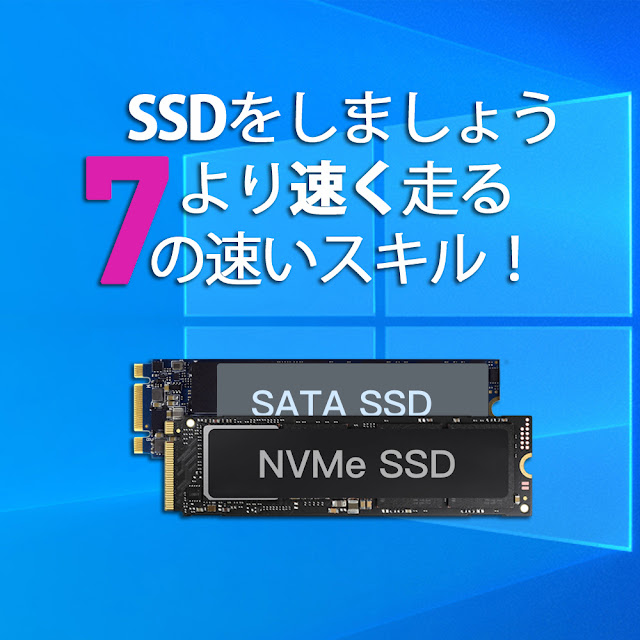
SSDをより速く実行するための7つのクイックヒント!

Image
「ソリッドステートドライブ(SanDisk Ultra 2 SSD)の起動に時間がかかりますが、今ではほとんどHDDのようです。私のゲームはますますゆっくりとロードされています。これを修正してOSを再インストールすることは可能ですか?または他に何ができますか?」 コンピューターでSSD(ソリッドステートドライブ)を使用したことがある場合、特にSanDiskまたはSamsung SSDがほぼいっぱいになると、速度が低下するため、同様の問題が発生する可能性があります。そうすると、アプリやプログラムを開いたりロードしたりするのに時間がかかることがわかります。さらに悪いことに、それは時々凍結の問題を引き起こします。今、あなたはおそらく尋ねているかもしれません:SSDはより速く動くことになっているのではないですか?WindowsコンピューターでSSDの速度を低下させるための実行可能な解決策はありますか?答えはイエスです。 7 Windows 11/10/8/7でSSDをより高速に実行するための簡単なコツ Windows 7、8、8.1、10、または11ベースのコンピューターで使用しているソリッドステートドライブに関係なく、Samsung、SanDisk、Kingston SSD、その他の有名なソリッドステートドライブなど。次の7つのヒントは、SSDの低速の問題を解決するのに役立ちます。 (例として、Windows10がこれをどのように処理するかを見てみましょう。これらの方法は、Windows 7/8 /8.1でも機能します) ...... 詳細はこちら https://www.ankmax.com/newsinfo/2808150.html

いつ必要ですかSSDアライメントWindows 10/11?

Image
SSDはデータを保存するためにファイルシステムで最小の4Kセクターを採用しているため、SSDアライメントは主にSSDパーティションの4Kアライメントを指します。最小の4K割り当てユニットがSSDの4Kページと常に一致していない場合、SSDのパフォーマンスに影響を与える可能性があります。4Kアライメントは、高度なフォーマットのメカニカルハードディスクでも広く使用されています。4Kアラインされたパーティションは、オペレーティングシステムにより優れたサービスを提供し、より高いパフォーマンスを提供します。クローン作成後にWindows10を調整する必要がある場合があります。 SSDの位置合わせが正しくないことを示す兆候がいくつかあります。たとえば、既知の小さなファイルがデータパーティションの大容量ディスクストレージを占有したり、ハードドライブをSSDにアップグレードしただけでも、システムプログラムやアプリケーションの実行速度が低下したりします。このまま続けると、不要な書き込み操作が大幅に増え、SSDの寿命が短くなります。 ...... 詳細はこちら https://www.ankmax.com/newsinfo/2806056.html

NVMe PCIe Gen4 SSDコントローラーのパフォーマンス比較

Image
現在のところ、PCIe Gen 4 SSDコントローラーを製造できる市場のメーカー、ただし、SamsungおよびSanDisk(WD)のメインコントローラーに「自己生産および自己使用」に属します。残りのブランドは独自のソリューションを立ち上げました、ストレージメーカーが使用するため。これらのベンダーには、Phison、Innogrit、SMI、Marvellなどが含まれます。2019年に発売されたPCIe4.0M.2 SSDの最初のバッチはすべて、Phison PCIe 4.0 M.2 SSDソリューションを使用します。PCIe4.0×4帯域幅を完全に利用できないことに加えて、28nmプロセスは比較的高い電力消費をもたらしますと発熱高い。 ...... 詳細はこちら  https://www.ankmax.com/newsinfo/2800942.html

PCIe Gen 4 SSDコントローラーのパフォーマンス比較

Image
上記のテスト結果を見て、SSDは過熱によって簡単にトリガーされると思いますか?実際、これは当てはまりません。このような使用シナリオは、日常の使用ではめったに発生しません。一般的に、SSDの読み取り動作は2/3以上を占めます。フラッシュメモリの動作原理により、SSDの読み取り動作電力は書き込み動作よりも低く、発熱を引き起こします。当然、それも低く、より一般的な読み取りと書き込みの混合のパワーは実際には低いので、日常の使用で過熱保護に遭遇することは多くありません。同時に、ヒートシンクをSSDに追加して、SSDの熱を減らすことができます。 ...... 詳細はこちら https://www.ankmax.com/newsinfo/2769542.html

ソリッドステートドライブの高温に対する解決策

Image
上記のSSD速度の低下は、過熱保護メカニズムが有効になった後の実際のパフォーマンスです。 SSD速度の低下する方法とドロップする量については、ファームウェアの書き込み方法によって異なります。Western Digital Black Drive SN750 M.2 SSDをテストして、WDの過熱保護戦略がどのように機能するかを見てみましょう。工場にはヒートシンクがなく、容量は1TB、テスト方法は、TxBENCHソフトウェアを使用してフルディスク書き込みテストを実行することです。同時に、HWInfoソフトウェアを使用してSSDの温度を記録します。これにより、SSDが過熱保護をトリガーする条件を確認できます。 ...... 詳細はこちら https://www.ankmax.com/newsinfo/2769542.html

SSDを長時間使用すると速度が低下するのはなぜですか?

Image
実際、SSDの多くのブランドにはオリジナルのヒートシンクが装備されていません。同時に、SSDを使用するハードディスクボックスやラップトップにヒートシンクを取り付けるためのスペースがありません。したがって、過熱に直面しても、SSDによって提供されるソリューションは実際にはCPUやラップトップのソリューションと同じです。グラフィックカードは同じです。つまり、過熱保護メカニズムです。SSDのメインコントロール、フラッシュメモリ、DRAMキャッシュには温度センサーがあります。一部のセンサーはPCBに組み込まれている場合があります。これらの温度データはメインコントロールに送信され、一部のデータはSMARTを介してシステムにフィードバックできます。気温が高すぎるかどうかは?判断はSSDマスターコントローラーによって行われます。SSDメーカーは、ファームウェアの臨界温度を設定できます。この線を超える場合は、もちろん、異なるブランドのSSDによって設定された過熱保護の臨界温度も異なります。75度のものもあり、75度を超えるとSSDの速度低下の問題が発生します。一部の設定の臨界温度は80度であり、80度を超えると、低温と引き換えにパフォーマンスを低下させるために温度しきい値がトリガーされます。これが、SSDが長時間動作し続けた後、過熱による速度低下設定が機能しなくなる理由でもあります。 ...... 詳細はこちら https://www.ankmax.com/newsinfo/2769542.html

どうしてNVMe SSD温度とても高い?

Image
SSDの温度が上昇する理由はたくさんあります。長時間のデータの読み取りと書き込みが最大の支配的な要因です。 1. SATA SSDの温度はNVMe M.2 SSDの温度よりもはるかに低いため、SATA SSDの温度についてはあまり気にしないでください。 2. NVMe M.2 SSDの場合、60度が快適な動作温度であり、過熱しきい値は約80度です。長時間80℃を超えると非常に危険です。熱放散が悪いために熱が蓄積されると、SSDの性能が光レベルで低下し、データ伝送が失われたり、深刻な場合にはSSDさえも損傷したりします。  ...... 詳細はこちら https://www.ankmax.com/newsinfo/2769542.html

どうやってSSDを解決する熱の問題?

Image
新しいM.2 SSDのほとんどにはヒートシンクがありませんか? 熱の問題が解決しない場合は、SSDのパフォーマンスに深刻な影響を与えます。 メカニカルハードドライブからSATA SSD、M.2 SSDに至るまで、ストレージハードウェアのパフォーマンスが段階的に向上するのを目の当たりにしてきました。現在、最新のPCIe 4.0 M.2 SSDは、7000MB/sのシーケンシャル読み取り速度と5000MB/s以上のシーケンシャル書き込み速度を備えており、ファイル転送速度とプログラムのロード時間の改善は非常に明白です。 M.2 SSDがもたらす高速変速機は誰もが楽しんでいますが、高発熱の問題も非常に心配です。一方では、M.2 SSDは強力なパフォーマンスと高い発熱性を備えています。一方、M.2標準は、もともと軽量でポータブルなウルトラブック用に作成されました。サイズが小さいことはM.2 SSDの利点ですが、これは熱の蓄積にもつながります。SSDの熱を使用中に時間内に放散できない場合、M.2 SSDの速度が非常に速くなるか、正常に使用できなくなり、パフォーマンスに深刻な影響を及ぼします。 ... 詳細はこちら https://www.ankmax.com/newsinfo/2769542.html

QLC、DRAMキャッシュ、SLCキャッ​​シュとは何ですか?

Image
DRAMキャッシュ、SLCキャッ​​シュ これらの2つの用語は、SSD機能のためにメーカーによって非常に頻繁に使用されますが、多くの消費者は2つの違いを実際には理解していません。それらはすべてキャッシュを持っていますが、なぜ価格と読み取り/書き込み速度がすべて異なるのですか?メーカーは正直ではありませんか?実はメーカーは嘘をついていないので、落ち着いて頑張ってください。 DRAMキャッシュとSLCキャッ​​シュは完全に異なる概念ですが、どちらにも「キャッシュ」があります。つまり、実際に「キャッシュ」アクションを実行できます。つまり、どちらも「加速」の目的を持っていますが、加速の原理や論理が異なり、コストも異なります。これは、直前に起こったかもしれない誤解につながります。 詳細はこちら https://www.ankmax.com/newsinfo/2756433.html

いくつかのベストSSDのSLCキャッシュサイズ

Image
多数のファイルまたは非常に大きなファイル(> 10 GB)を新しいSSDにコピーすると、SSDの書き込み速度がフルスピードで始まり、その後大幅に低下することに気付いたかもしれません。根本的な理由は、最近のドライブには、パフォーマンスを向上させるために書き込みバーストを吸収するキャッシュがあるためです。大きすぎてこれらのキャッシュに収まらないデータを書き込むという非常にまれなシナリオでは、ドライブはデータをフラッシュに直接書き込む必要があり、同時に書き込みキャッシュから一部をジャグリングする可能性があります。書き込み速度の低下。新しいTLCドライブは、パフォーマンスを向上させるために、容量の一部をSLCモードで使用します。このテストにより、そのSLCキャッシュのサイズを明らかにできます。 詳細はこちら  https://www.ankmax.com/newsinfo/2753016.html

Windows10/11でSamsung M.2 SSDを搭載したUSB 4ケースの速度がスローのはなぜですか?

Image
現在、すべてのブランドのUSB 4 NVMe SSDケースはSamsungのM.2 NVMe SSDを使用しており、Windowsコンピューターでの読み取りおよび書き込み速度は比較的遅く、基本的に600MB/Sを超えません。MACデバイスの速度は問題ありませんが、これら2つのオペレーティングシステムでの他のブランドのSSDの速度パフォーマンスにそれほど違いはありません。これは、USB 4エンクロージャーマスターコントロールソリューションとSamsungのNVMe SSDの互換性が原因であり、まだ適切なソリューションはありません。 詳細はこちら https://www.ankmax.com/newsinfo/2747417.html

Windows 10/11でディスク書き込みキャッシュを有効にする方法は?

Image
ディスク書き込みキャッシュは、高速揮発性メモリ( RAM)を使用して、データストレージデバイスに送信された書き込みコマンドを収集し、低速のストレージデバイス(ハードディスクなど)を後で書き込むことができるようになるまでキャッシュすることで、システムパフォーマンスを向上させる機能です。これにより、データ書き込み要求がディスクに書き込まれるのを待たずにアプリケーションを続行できるため、アプリケーションの実行速度が向上します。   ディスク書き込みキャッシュはシステムパフォーマンスを向上させる可能性がありますが、データをディスクに書き込むことによって書き込みキャッシュバッファからのデータがフラッシュされる前に、電源またはシステム障害が発生した場合にデータが失われる可能性も高くなります。   詳細はこちら   https://www.ankmax.com/newsinfo/2742231.html

How to Enable Disk Write Caching in Windows 10/11 ?

Image
Disk write caching is a feature that improves system performance by using fast volatile memory (RAM) to collect write commands sent to data storage devices and cache them until the slower storage device (ex: hard disk) can be written to later. This allows applications to run faster by allowing them to proceed without waiting for data write-requests to be written to the disk. While disk write caching may increase system performance, it can also increase the chances of data loss in case of power or system failures before the data from the write-cache buffer is flushed by writing the data to the disk. Learn more here https://www.ankmax.com/newsinfo/2742231.html

購入できる最高の NVMe SSDs

Image
SSDは可動部品がないため、HDDよりもはるかに堅牢で、故障しにくいです。また、読み取りと書き込みの速度が速いため、よりシームレスなクリエイティブワークフローのためにファイルにすばやくアクセスする必要があるクリエイティブプロフェッショナルにとって理想的です。 SSDにもさまざまな形式がありますが、どちらを選択するかは、SSDをデバイスに接続する方法によって異なります。ほとんどの場合、USB経由で接続する外部ドライバーが付属していますが、カードまたはスティックとして提供される内部モデルを入手することもできます。サポートできるSSDを確認するには、デバイスやマザーボードを確認する必要があります。書き込みと読み取りを高速化するには、高速なSSDが必要です。 市場で最高のSSDを見つけました。その多くは、日常的に使用し、信頼しています。 詳細はこちら https://www.ankmax.com/newsinfo/2543152.html

考慮事項

Image
また、Thunderbolt 4 / USB 4をサポートするAppleラップトップを使用している場合は、ラップトップのポートをより有効に活用するために使用できるさまざまなツールがあります。 たとえば、Ankmax USB 4 nvmeエンクロージャーを使用して、PC、MacとiPadの両方でストレージタスクを最大限に活用できます。 UC4M2は、最大40 Gb / sの速度を提供するUSB 4ポートで設計されており、ビートを逃さずに高解像度のコンテンツをレンダリングまたはコンパイルしたい技術に精通した専門家に最適です。 詳細はこちら https://www.ankmax.com/newsinfo/2461471.html

USB 4 とThunderbolt 4

Image
前述のように、Thunderbolt 4ケーブルもUSB 4ケーブルですが、すべてのUSB 4ケーブルがThunderbolt 4として認定されているわけではありません。 USB 4とThunderbolt 4はどちらも、リバーシブルで丸みを帯びた同じUSB Type-Cコネクタを使用しています。USB 4も、Thunderbolt 4とまったく同じ基本プロトコルに基づいており、両方のタイプが緊密に接続されています。すべてのThunderboltデバイスにはUSB 4がサポートされています。つまり、Thunderbolt 4コネクタを備えたデバイスをお持ちの場合は、USB 4ケーブルを使用できます。 ただし、USB 4コネクタを備えたすべてのデバイスが、Thunderbolt 4認定を完全に受けているデバイスほど強力であるとは限りません。たとえば、Appleは40 GB / sの最大帯域幅を提供する多くのデバイスでThunderbolt 4を提供しています。 ただし、多くのWindowsコンピューターにはUSB 4が付属していますが、最大帯域幅は20 GB / sです。さらに、Thunderbolt 4コネクタを備えたラップトップをお持ちの場合は、2台の4Kディスプレイを接続できます。一方、USB 4コネクタを備えたデバイスでは、4Kディスプレイを1つしか接続できません。 しかし、USB 4の良いところは、Thunderbolt 4よりも安いことです。USB 4デバイスは公式のIntel認定を必要としないため、USB 4機能を備えているが、同時にさまざまな品質を提供するデバイスが表示されることに注意してください。 詳細はこちら https://www.ankmax.com/newsinfo/2461471.html

USB 4とは何ですか?

Image
USB 4は、USB Type-Cケーブルに収容されている最新の仕様またはバージョンのUSBです。USB 3.2および3.0から引き継ぎ、40 GB / sまたは20GB / sのデータ転送速度を提供します。Thunderbolt 4と同様に、同じType-Cリバーシブルで丸みを帯びたコネクタを使用します。 Thunderbolt 4ケーブルはUSB 4ケーブルとも呼ばれますが、すべてのUSB 4ケーブルがThunderbolt 4認定を受けているわけではないため、その逆は当てはまりません。最新バージョンであるUSB 4は、他のどのバージョンのUSBよりも効率的で高速です。接続されているすべてのモニターまたはディスプレイの帯域幅要件を動的に監視でき、データ転送のために残りの帯域幅を同時に節約できます。以前のバージョンのUSBでは、データと表示のために帯域幅を2つの部分に直接分割していたため、これは不可能でした。 Thunderbolt 4と同様に、USB 4も最大100WのPDをサポートでき、Thunderbolt 3、USB 2.0、USB 3.0、USB 3.1、およびUSB 3.2との下位互換性も提供します。USB 4認定のケーブルには、提供する速度(40 GB / sまたは20GB / s)に応じて、40または20の数字とともにUSBロゴが付いている必要があります。   詳細はこちら   https://www.ankmax.com/newsinfo/2461471.html

What is USB 4 ?

Image
USB 4 is the latest specification or version of USB that’s housed within the USB Type-C cables. It takes over from USB 3.2 and 3.0 and offers either 40 GB/s or 20 GB/s of data transfer speed. Just like Thunderbolt 4, it uses the same Type-C reversible and rounded connector. A thunderbolt 4 cable can also be called a USB 4 cable but the opposite is not true because not all USB 4 cables are Thunderbolt 4 certified. Being the latest version, USB 4 is more efficient and faster than any other version of USB. It can monitor the bandwidth requirements dynamically for all the connected monitors or displays and allows you to save the remaining bandwidth at the same time for data transfer. It was not possible in any earlier version of USB as they straightforwardly split the bandwidth into two parts for data and display. Just like Thunderbolt 4, USB 4 can also support PD up to 100W and it also offers backward compatibility with Thunderbolt 3, USB 2.0, USB 3.0, USB 3.1, and USB 3.2. A cable with U...